√画像をダウンロード iphone 画面ロック 設定 940403-Iphone 画面ロック 設定
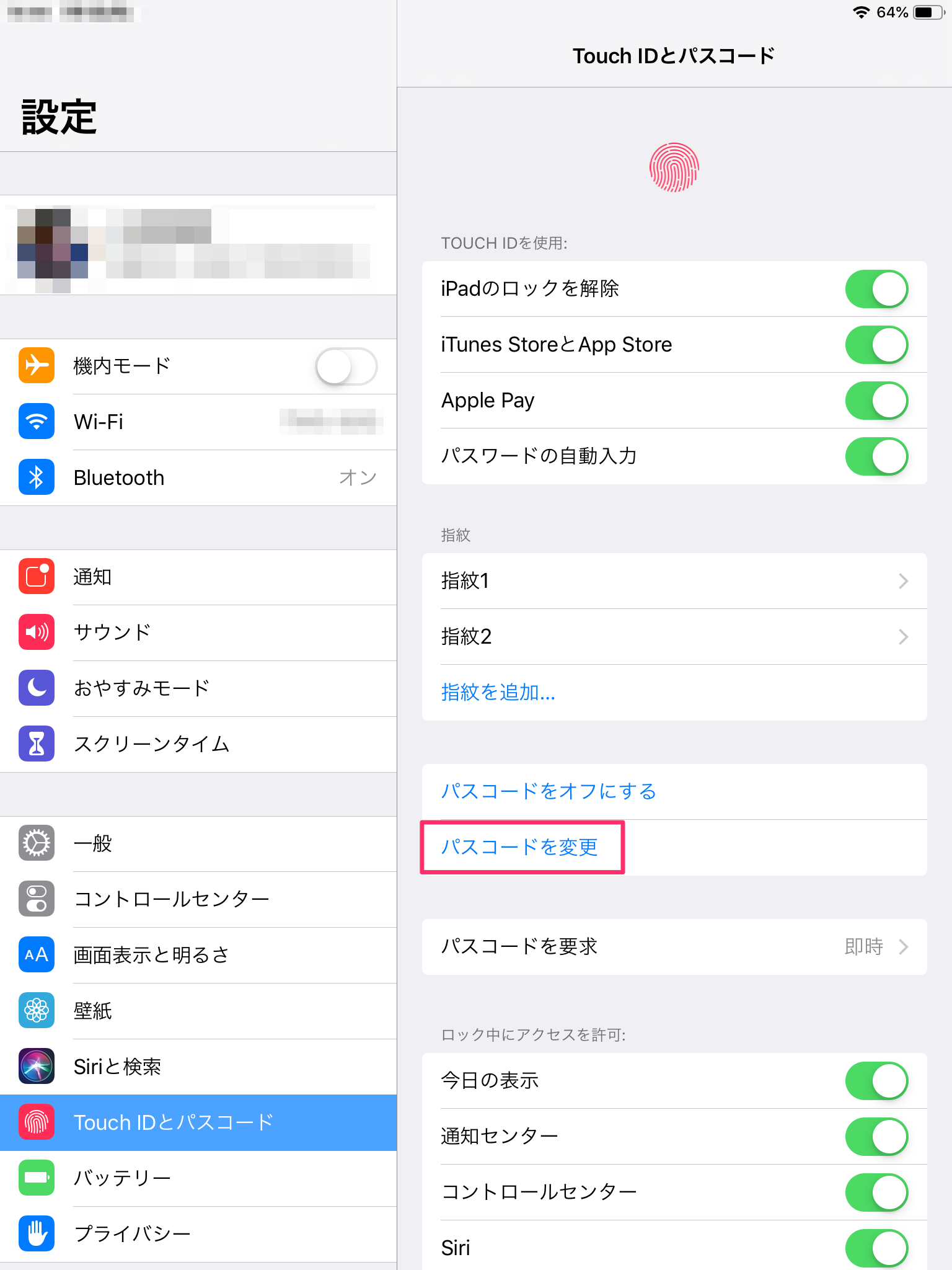
Iphoneのパスコード パスワード の桁数を変更する方法 Eco Rescue
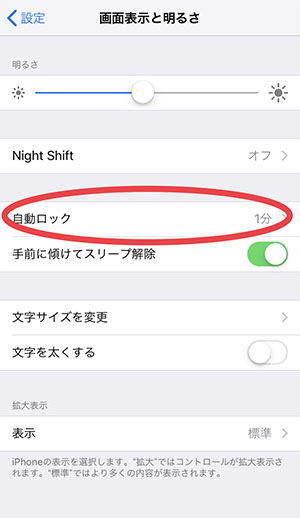
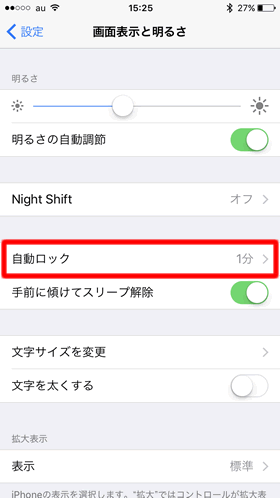
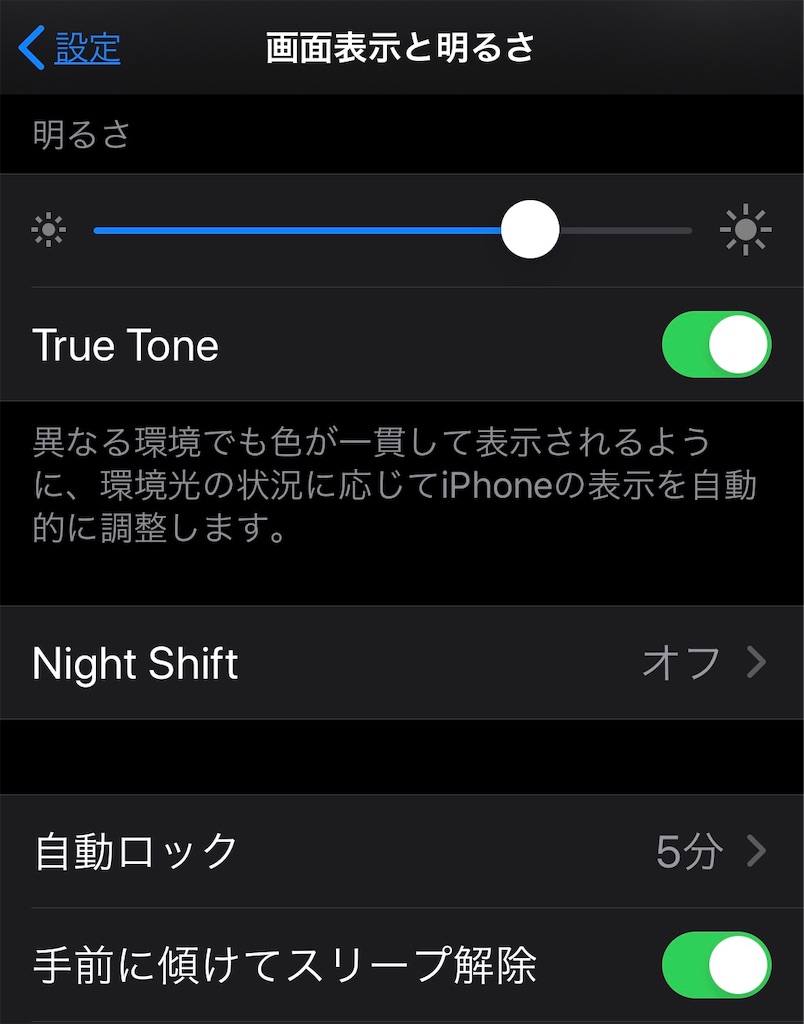
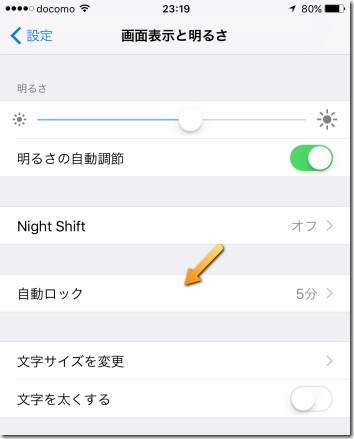
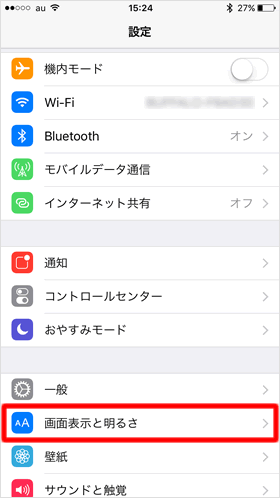
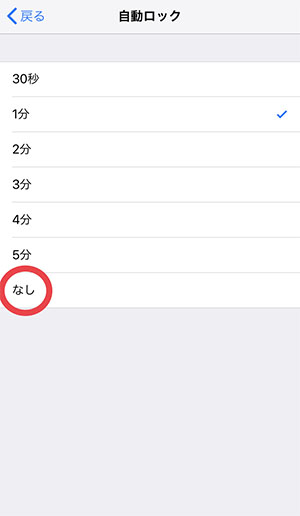
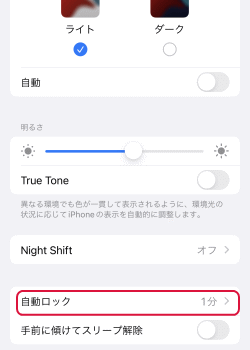
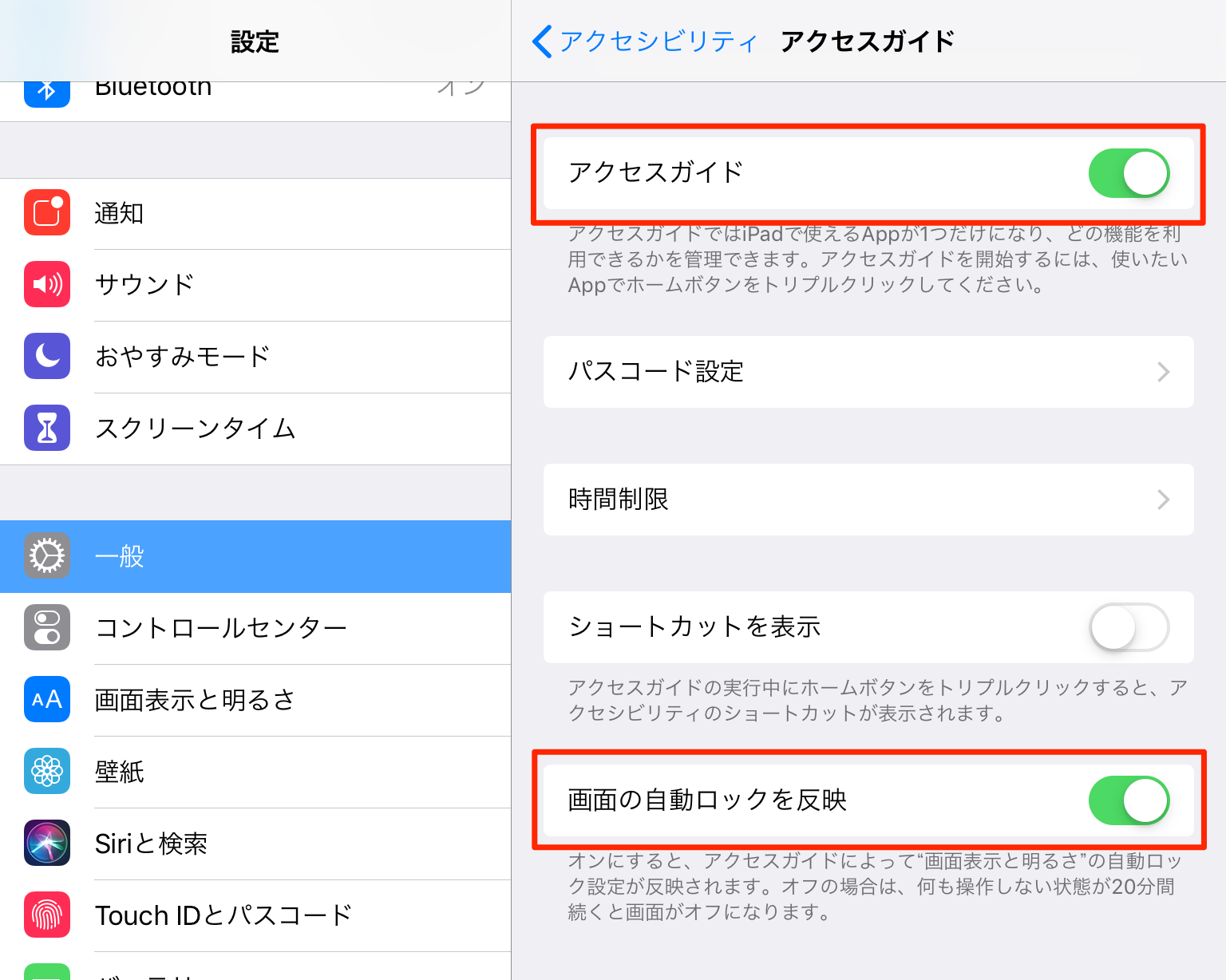
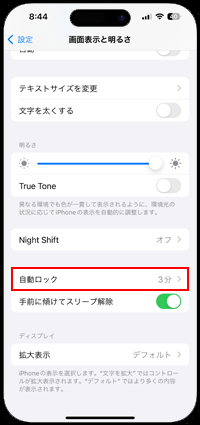
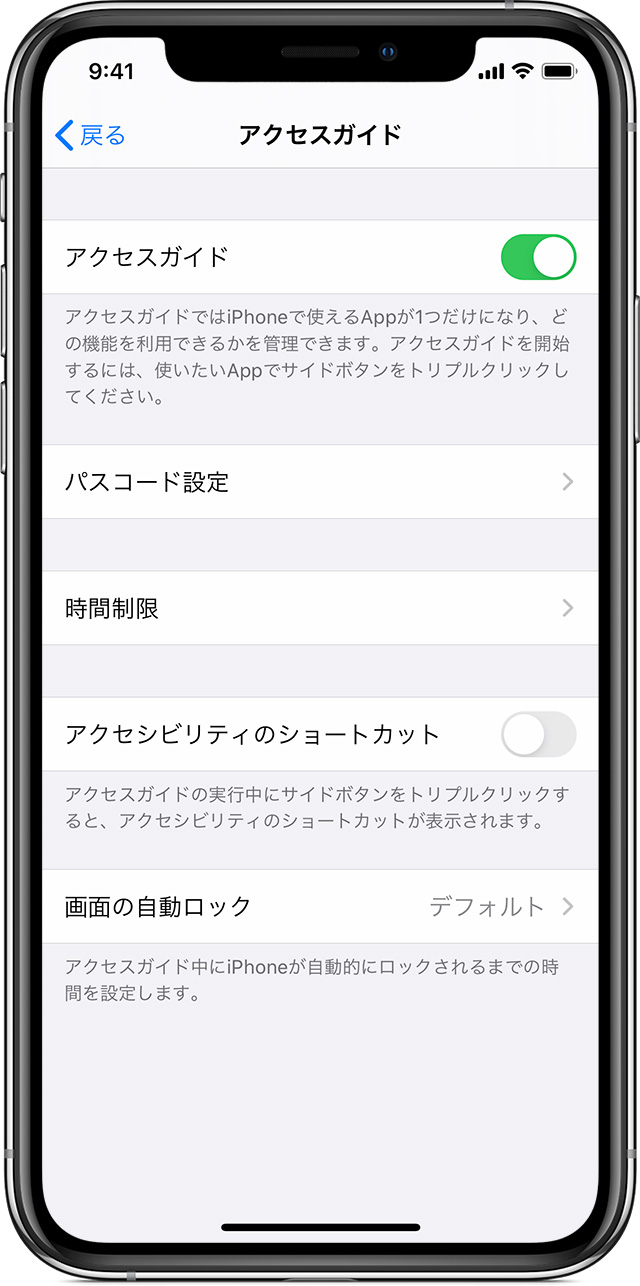
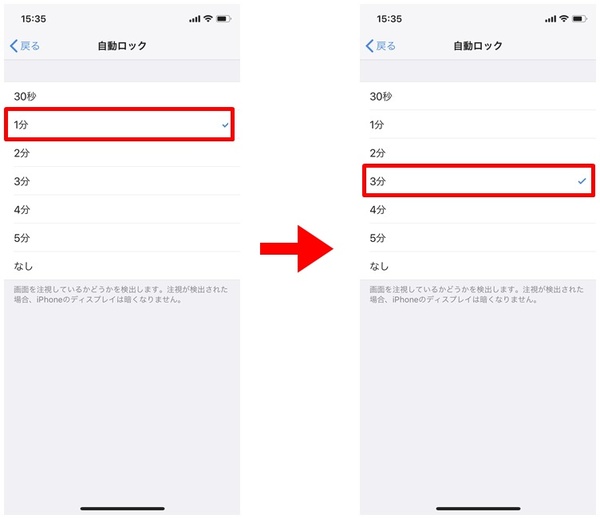
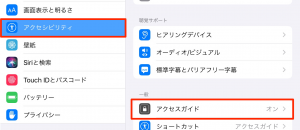
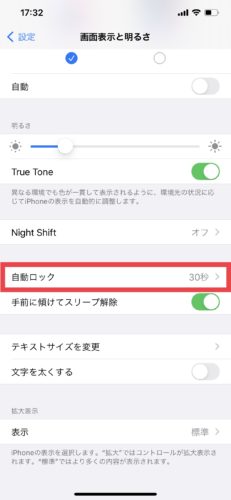
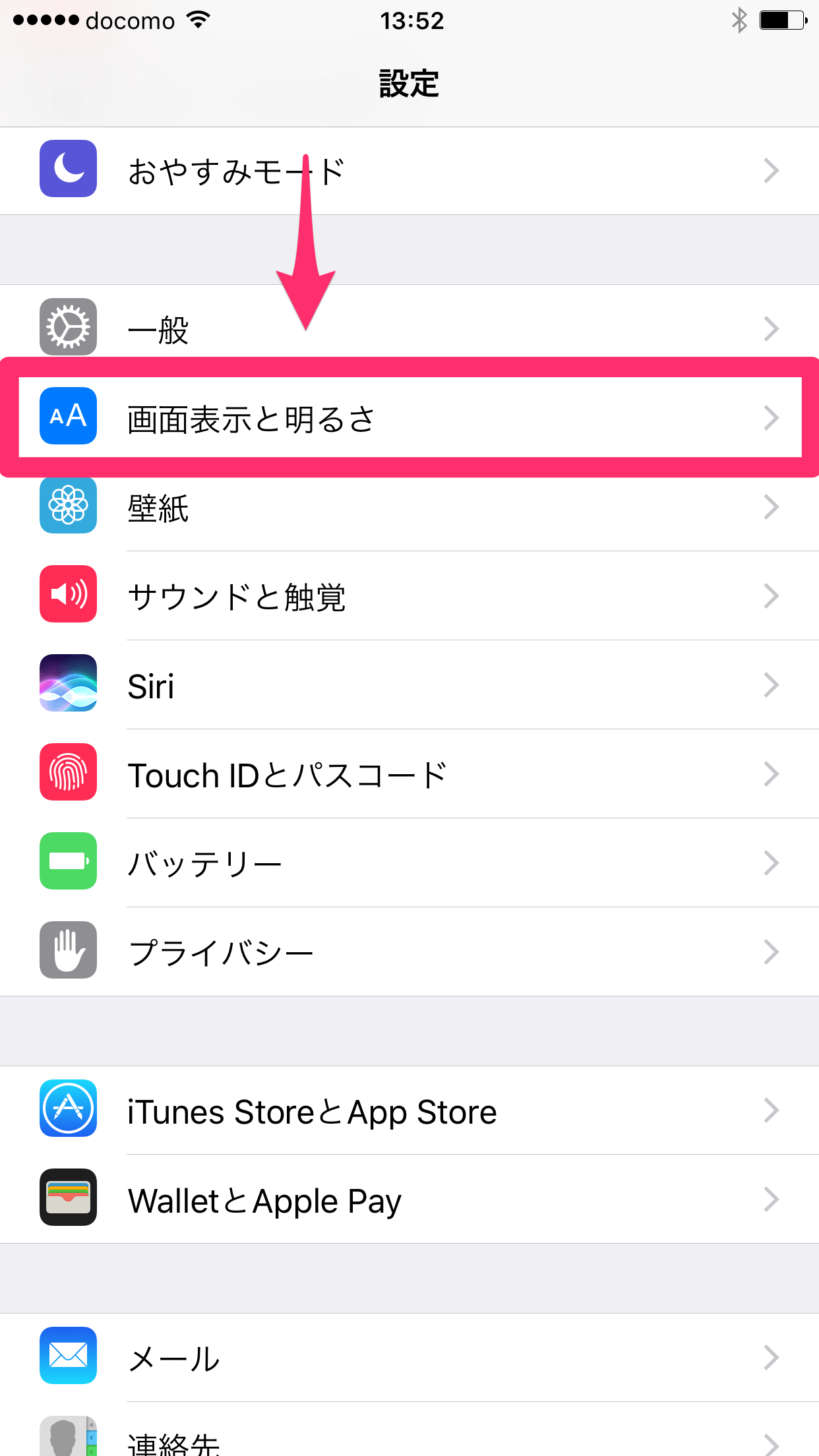
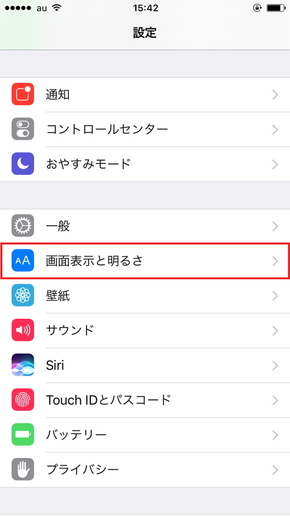
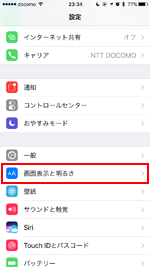
「設定」>「アクセシビリティ」>「アクセスガイド」を開きます。 「アクセスガイド」をONに設定し、 「画面の自動ロック」は「しない」を選択します。 続いて、アクセスガイドを解除するための パスコード を設定します。 iPad OS13以外をご利用の場合 iOS1211以上、もしくはiOS11以下でご設定ください。 iPadの「設定」>「一般」>「アクセシビリティ」>「アクセスガイド」>内、 1. まず、「設定」アプリを起動して、「画面表示と明るさ」をタップ(画像左)。 次に「自動ロック」をタップする(画像中央)。 この画面では、自動ロックするまでの時間を、30秒/1分/2分/3分/4分/5分/なしの中から設定できる(画像右)。 「なし」を選ぶと、自動ロックしない状態になる。 iPhoneで自動ロックするまでの時間を5分以上にするには?
Iphone 画面ロック 設定
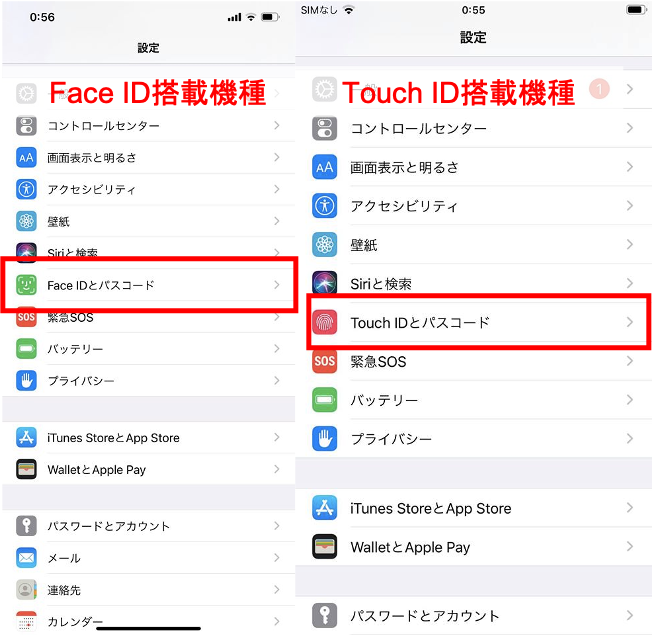
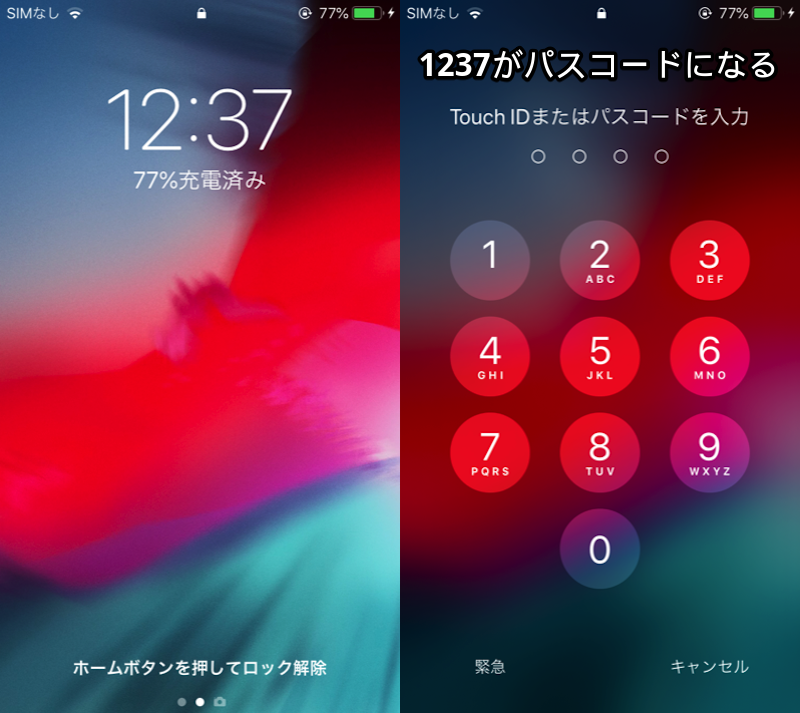
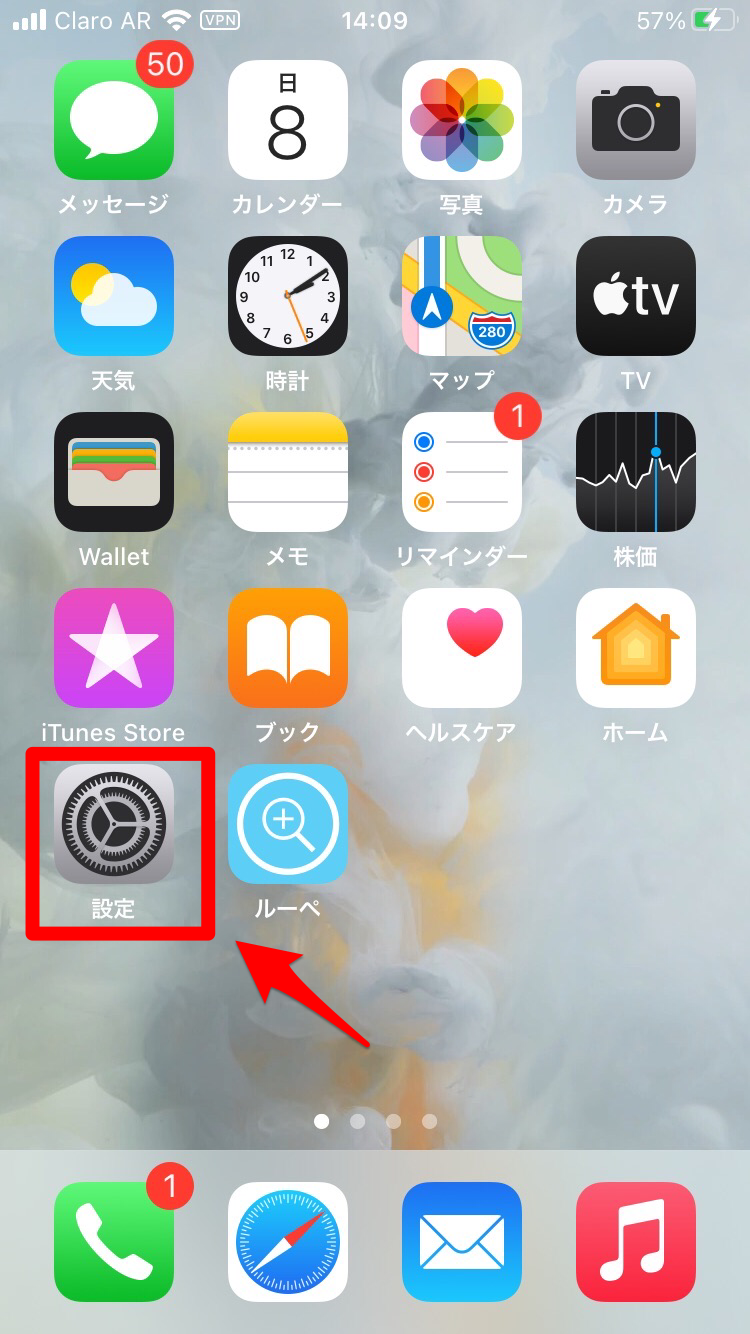
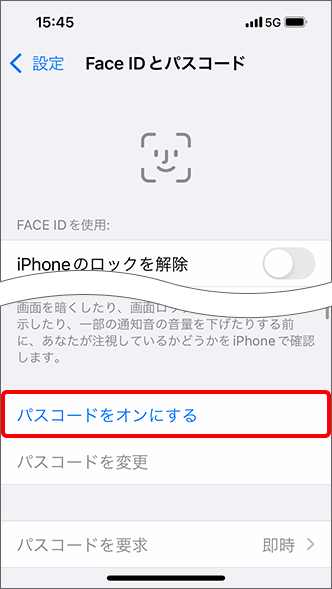
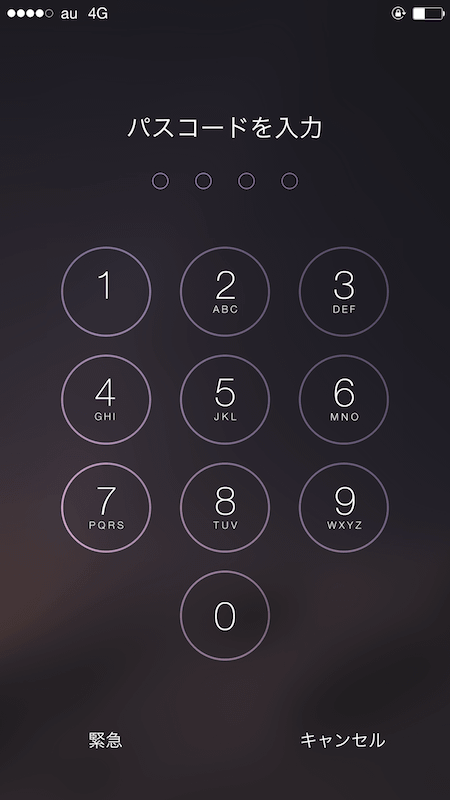
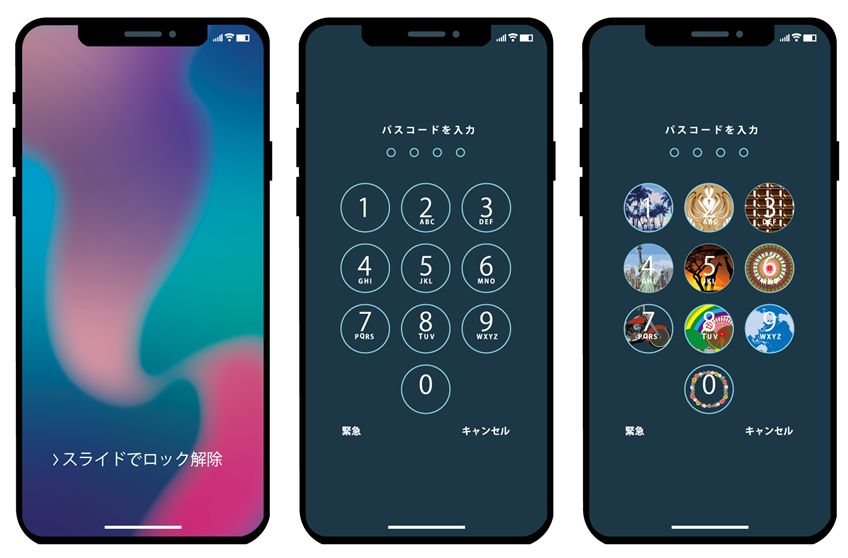
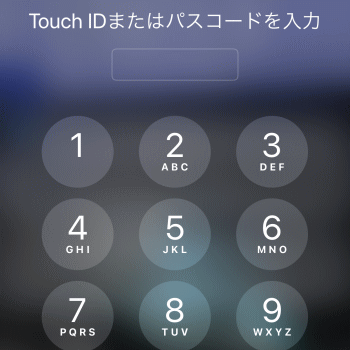
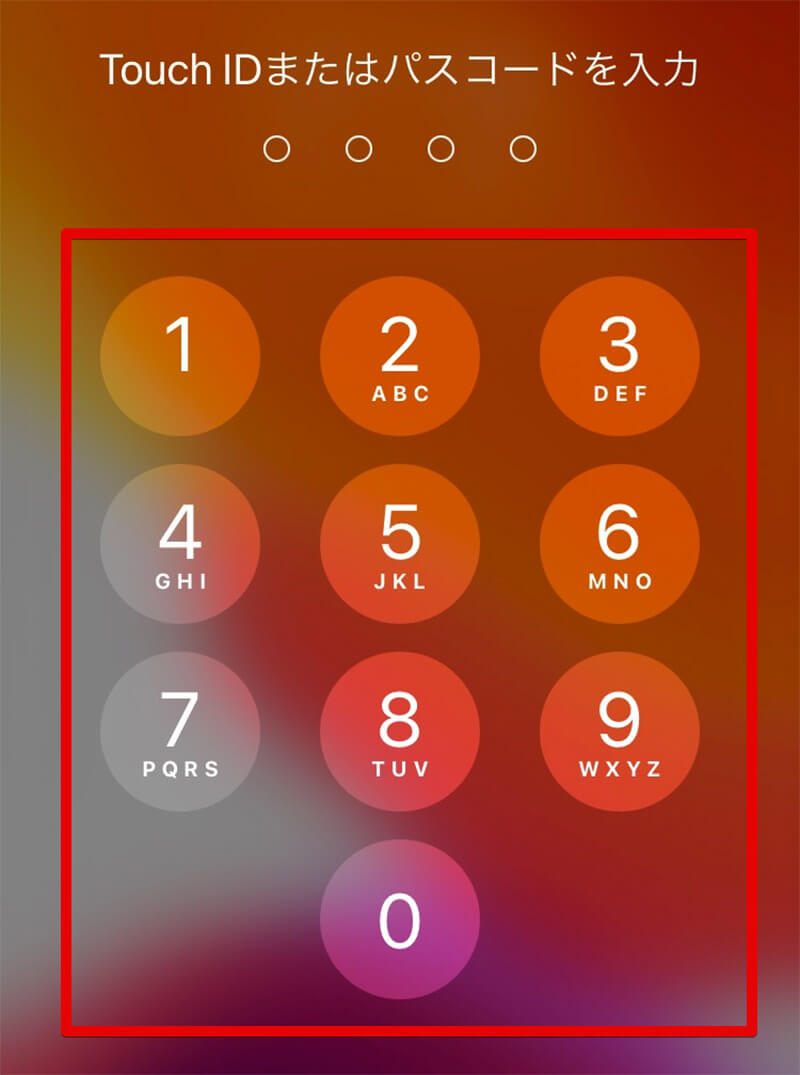
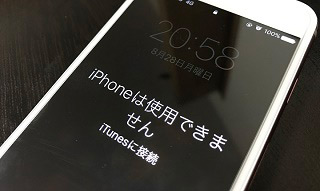
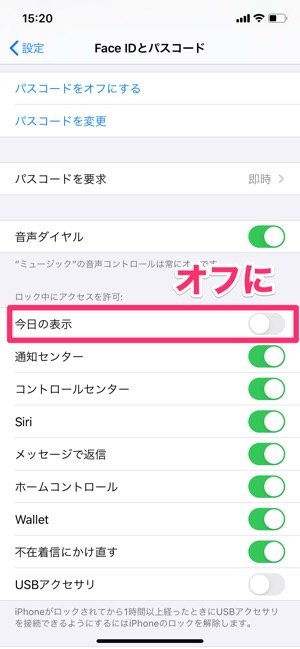
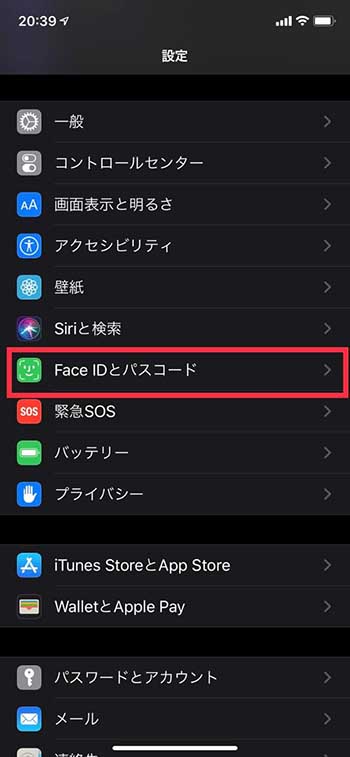
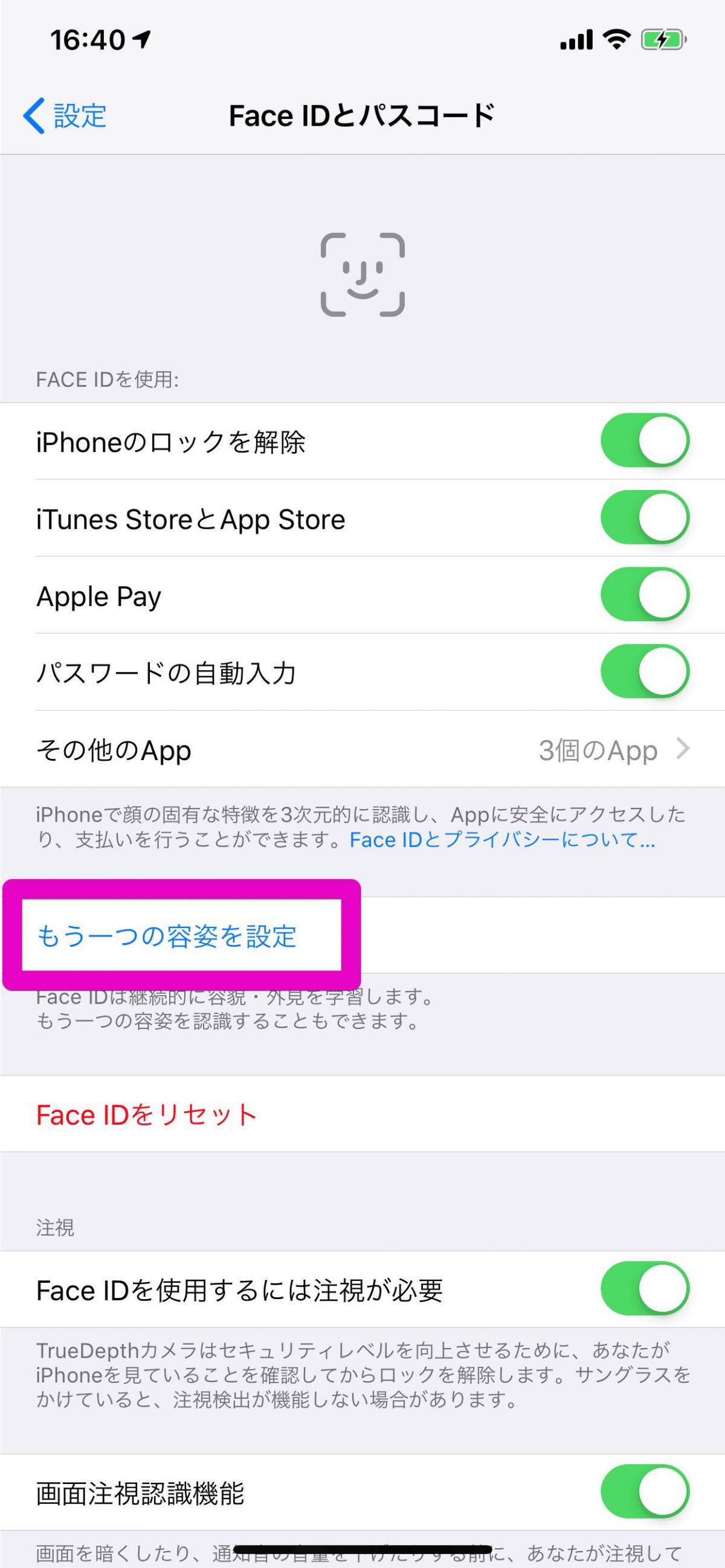
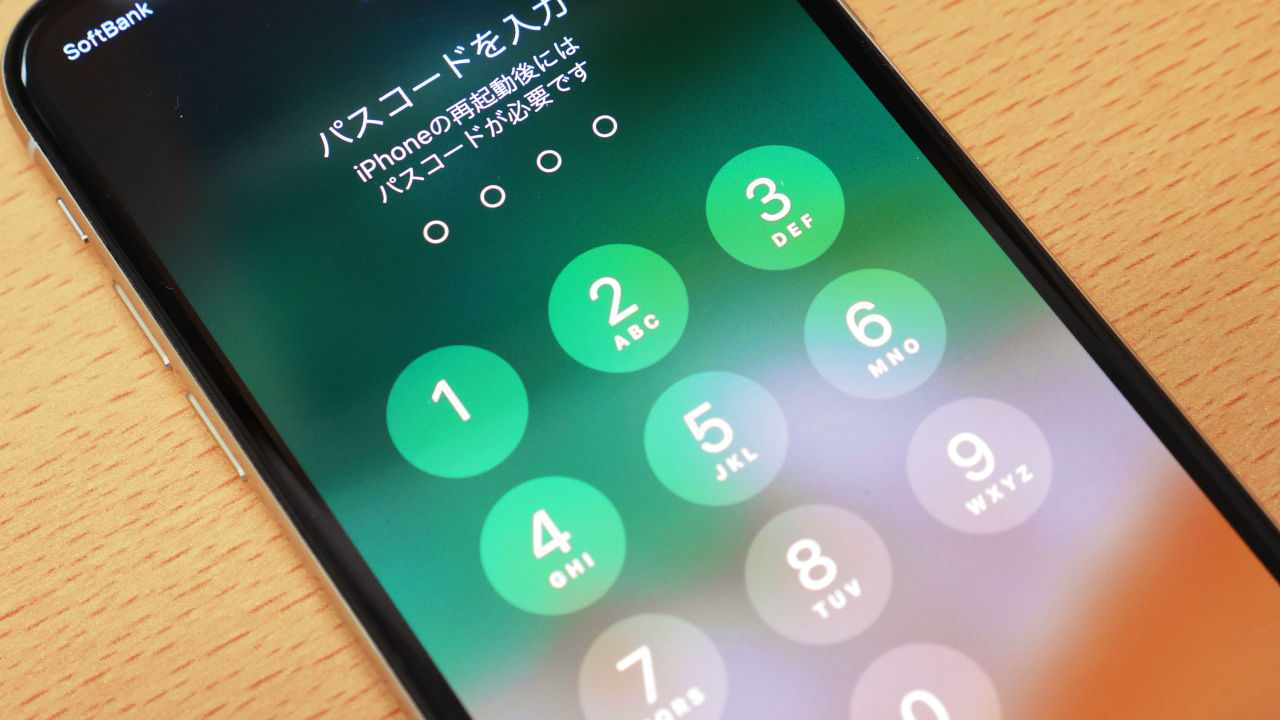
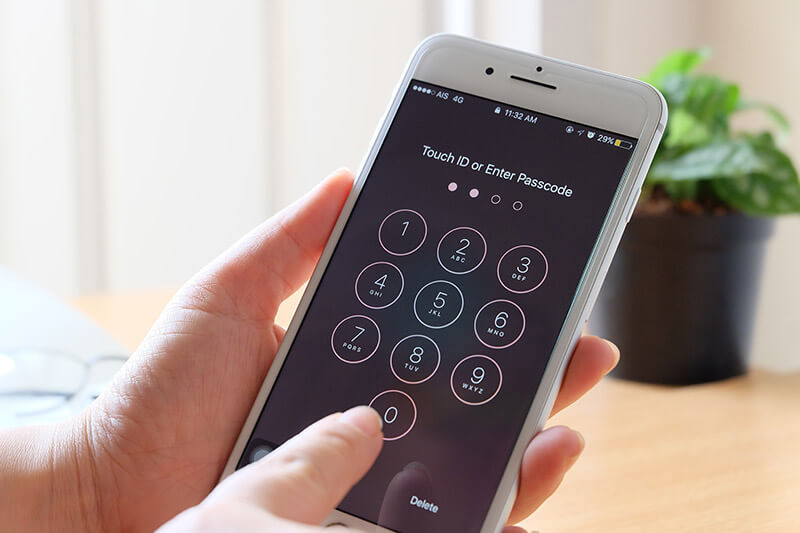
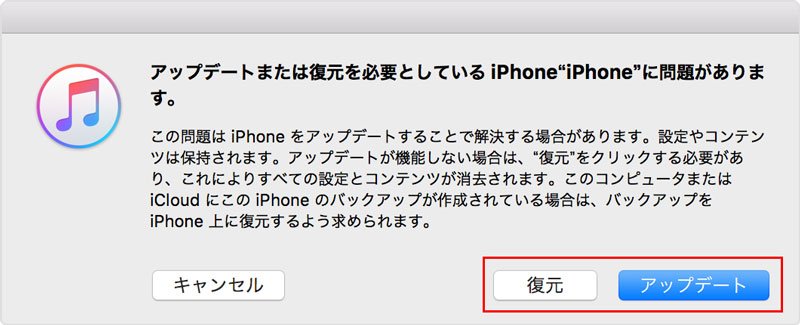
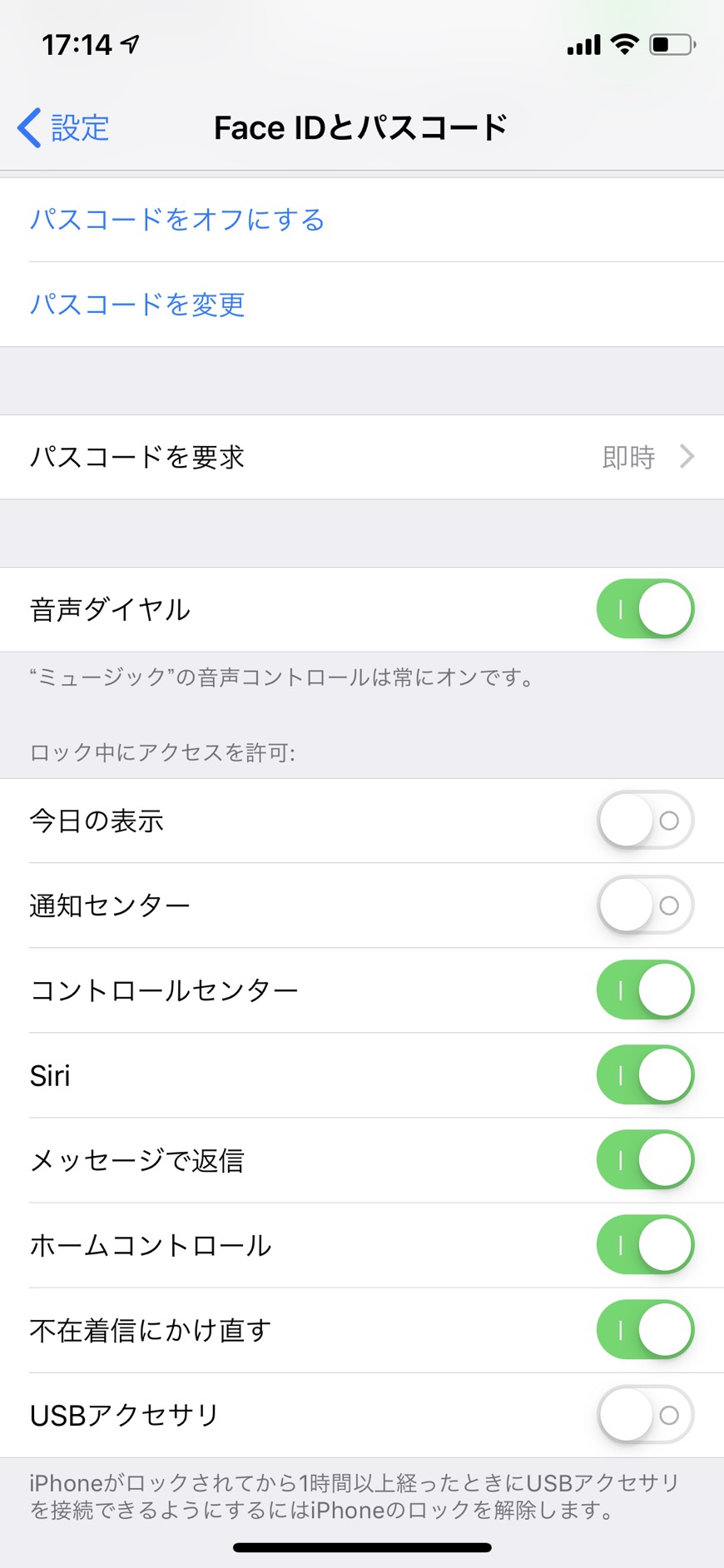
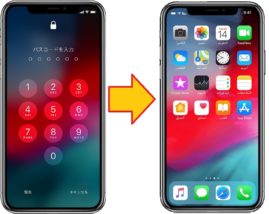
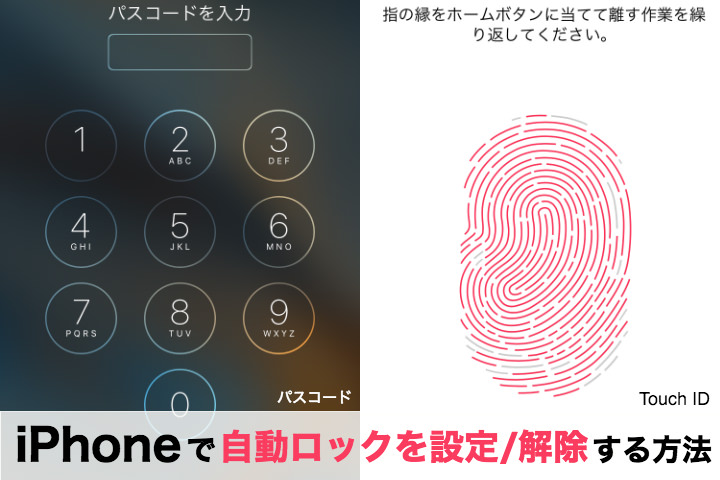
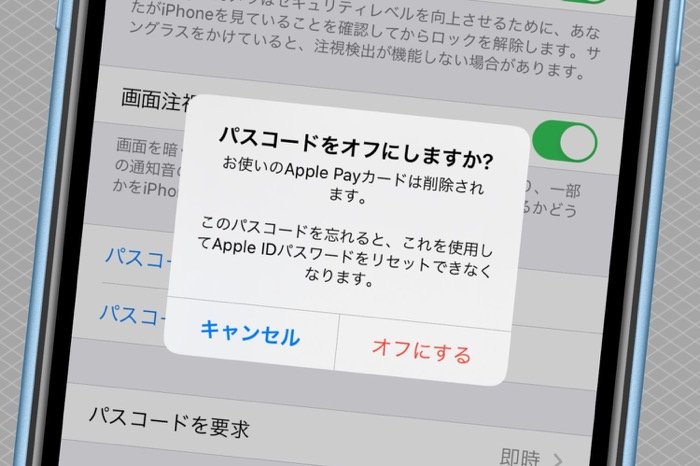
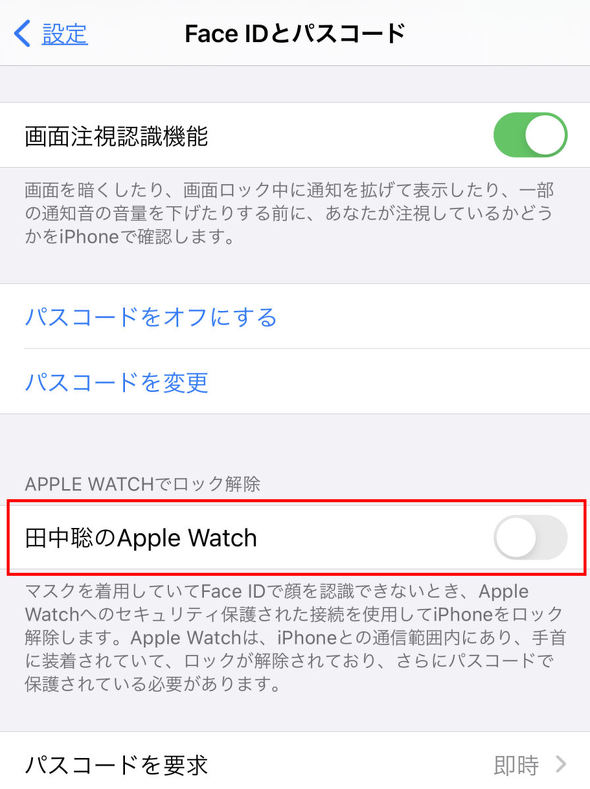
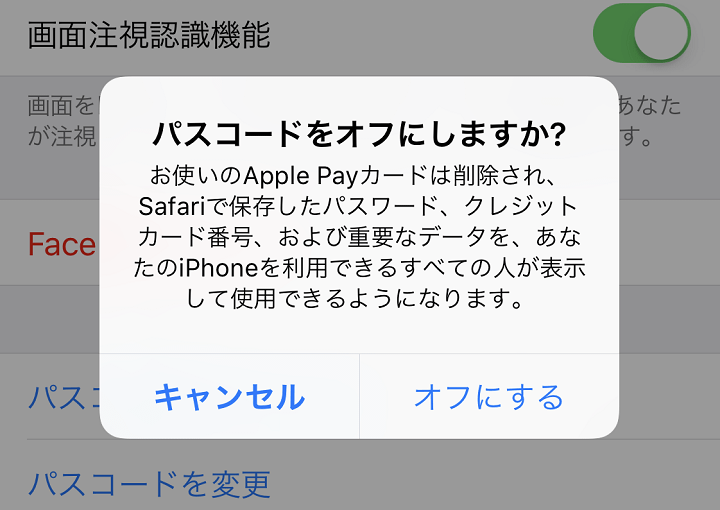
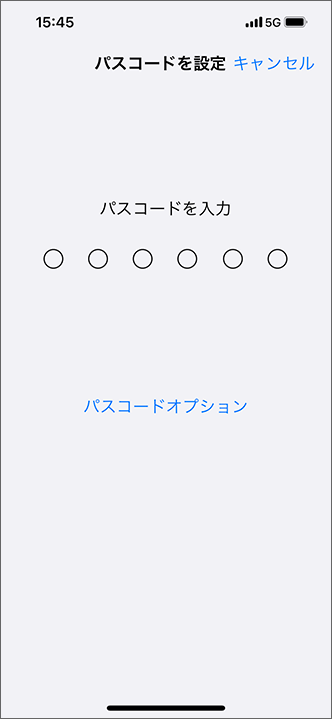
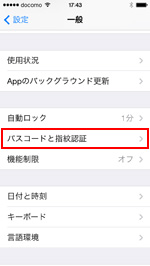
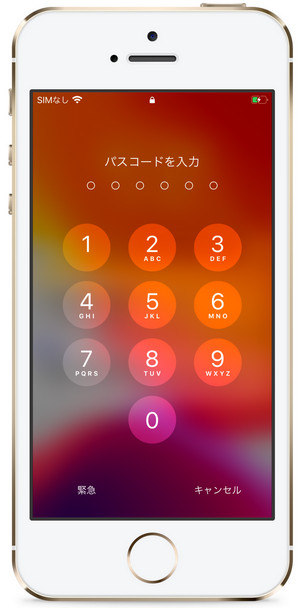
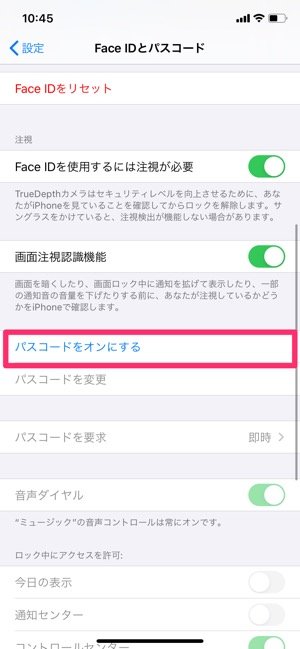
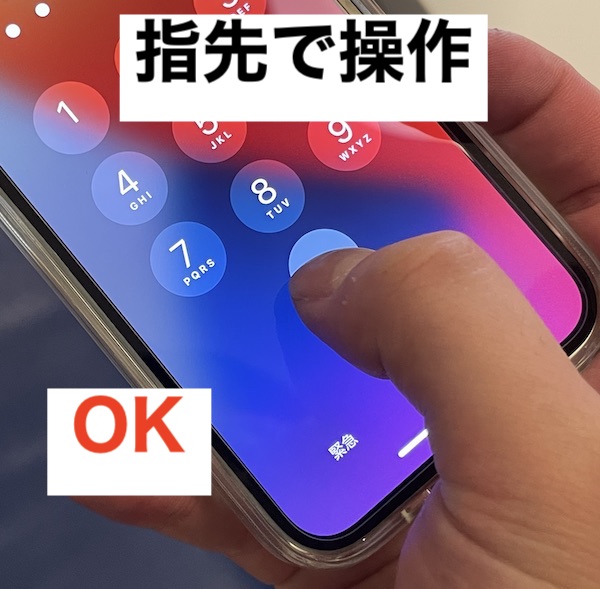
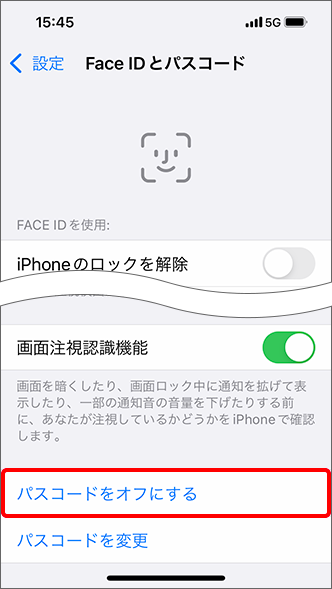
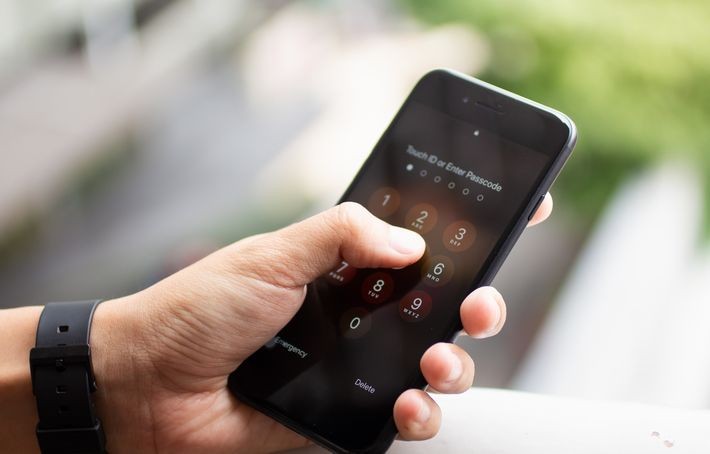
Iphone 画面ロック 設定- iPhoneはパスコードを設定してロックすることができます。 パスコードを設定すると、パスコードを入力しなければロックを解除できません。 パスコードは数字6桁がデフォルトですが、アルファベットを混ぜてより複雑なパスコードを設定することも可能です。 設定アプリを開く Face IDとパスコードまたは、Touch IDとパスコードを選択 パスコードをオンにするをタップ パスコー iPhone/iPadパスコードロックを設定する方法を教えてください。 ホーム画面の「設定」から「Face IDとパスコード」(または「Touch IDとパスコード」)にて設定してください。 iPhone/iPad ではパスコードロックの設定をすることで、中に入っているデータを保護できます。 設定するパスコード「6桁の数字(または4桁の数字)」を忘れた場合は、パソコンを使用して
Iphoneの 自動ロック を解除できるって知ってた 画面ロックなしならレシピを見ながらのお料理も楽ちんに Isuta イスタ 私の 好き にウソをつかない
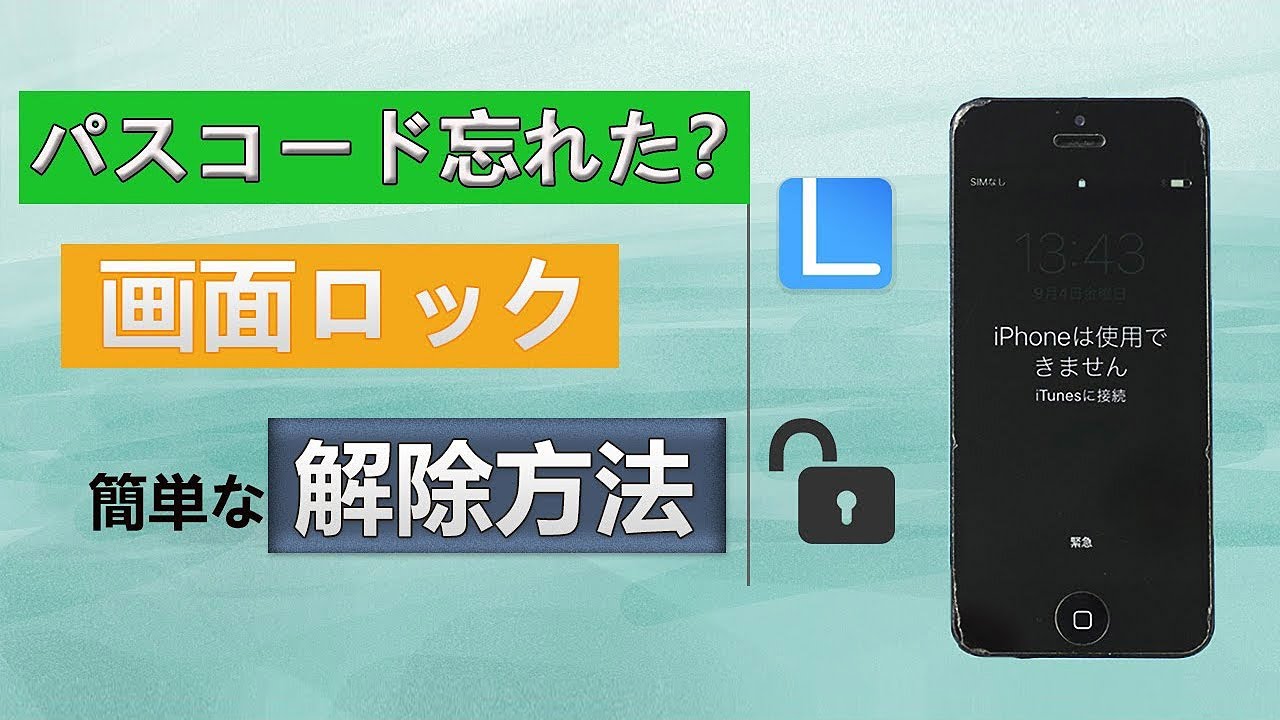
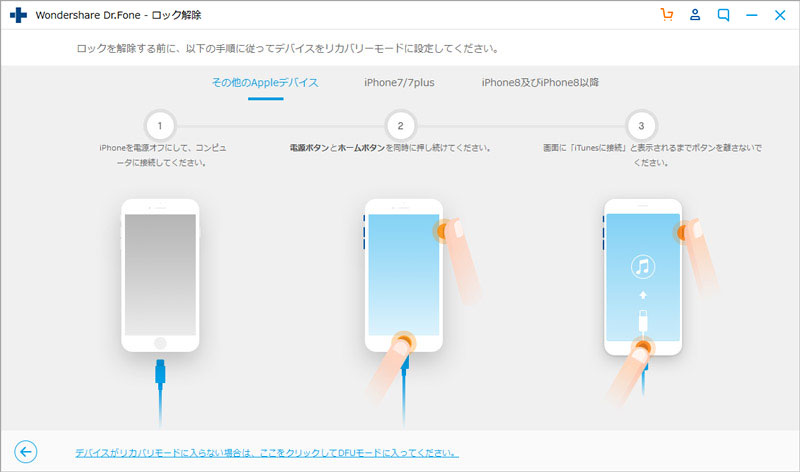
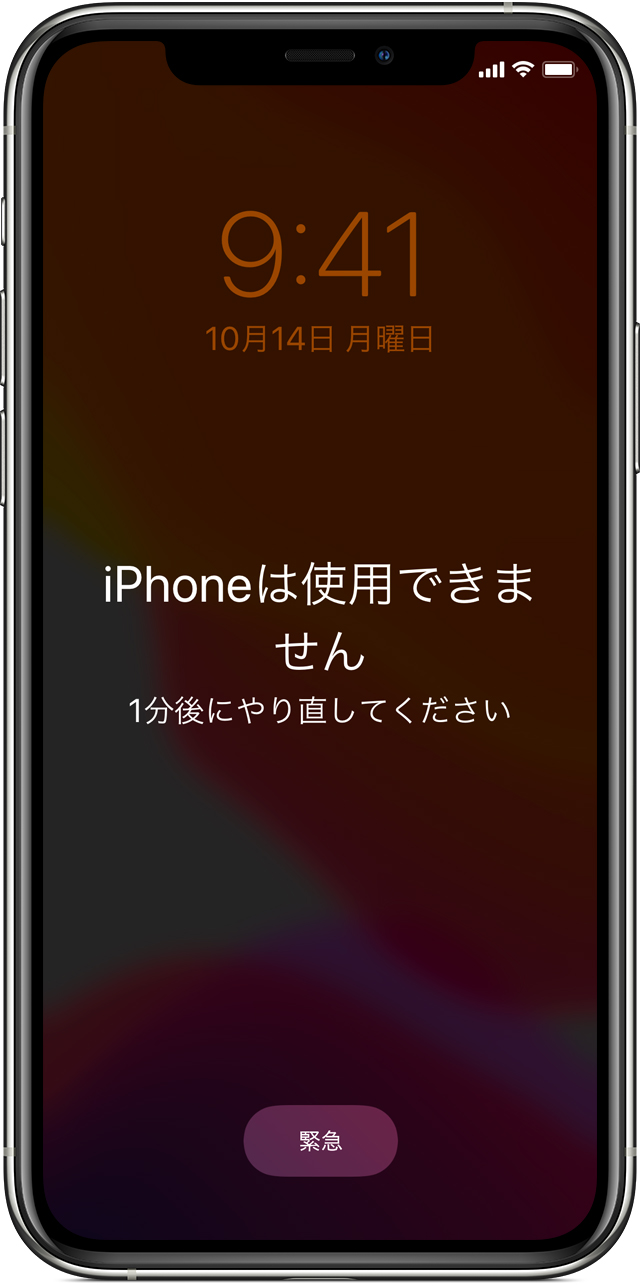
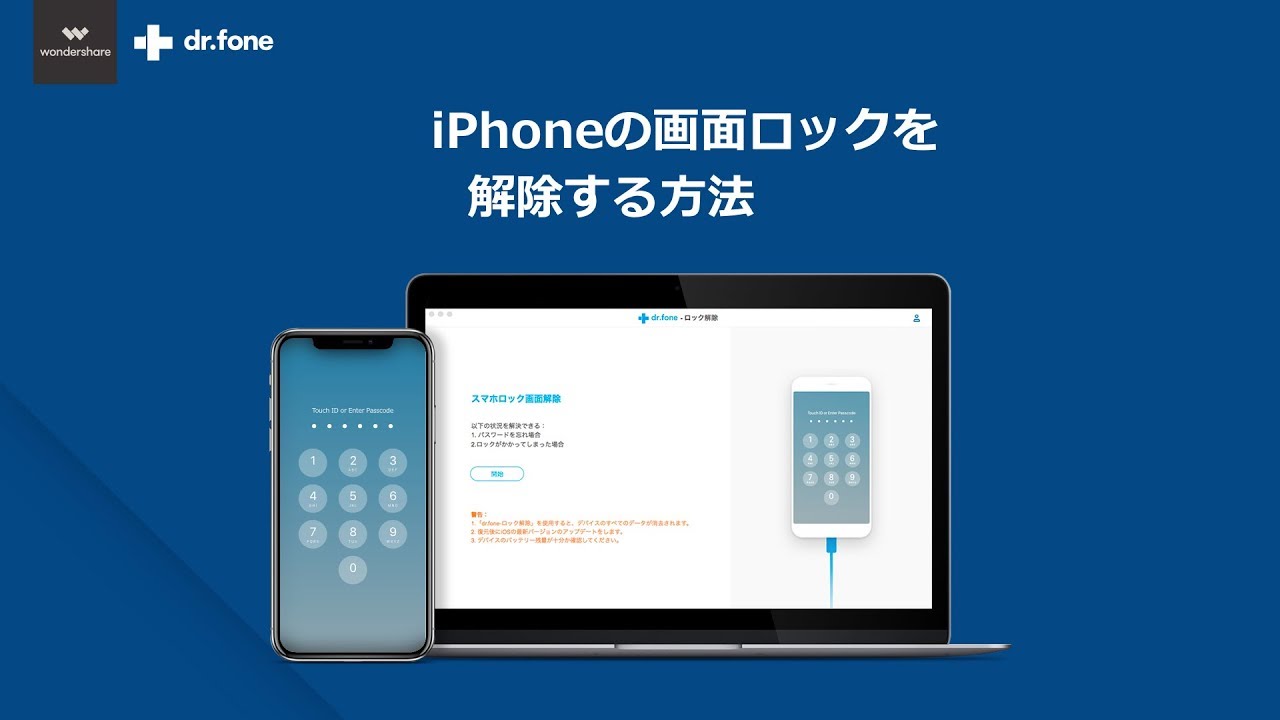
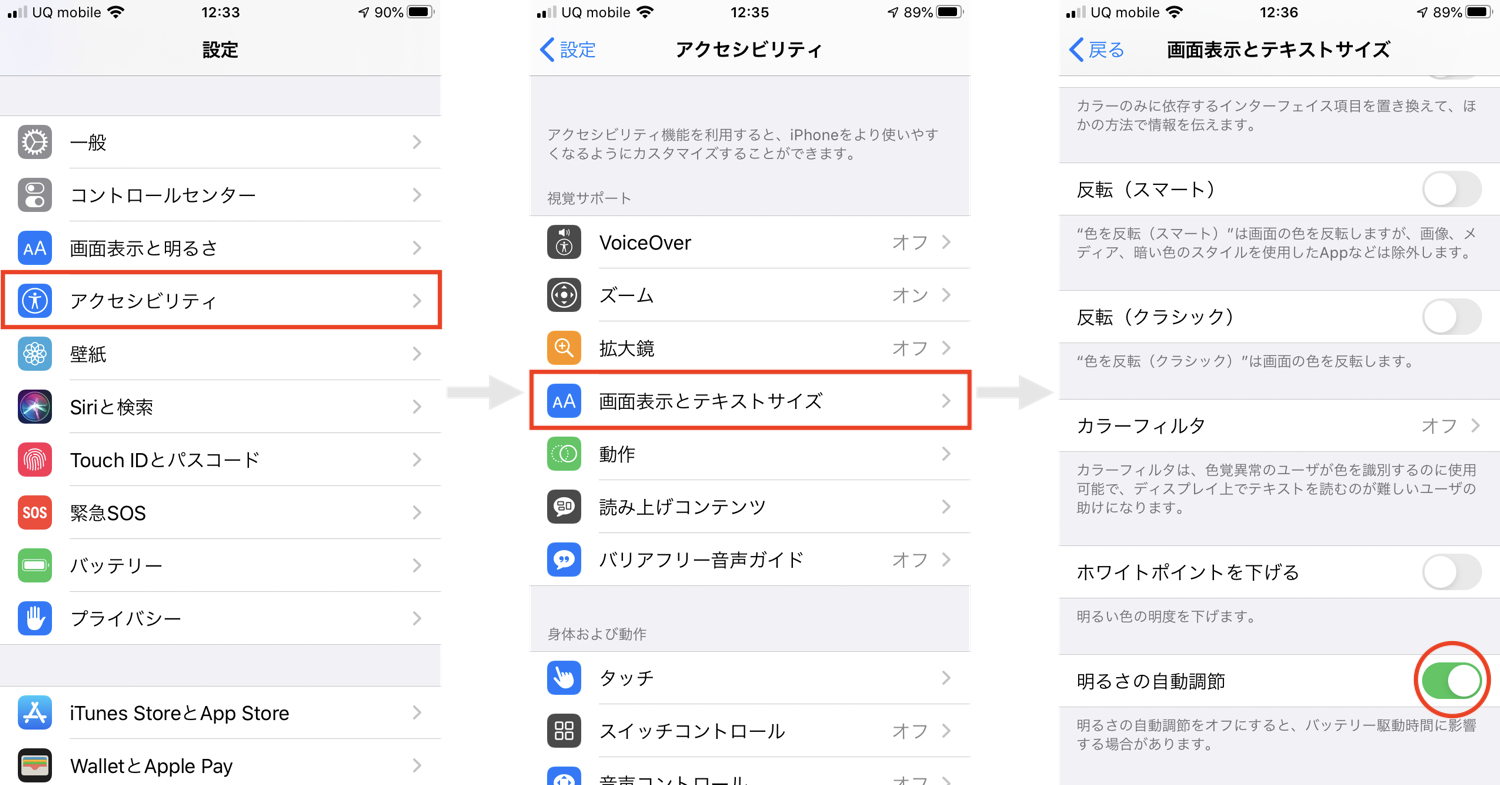
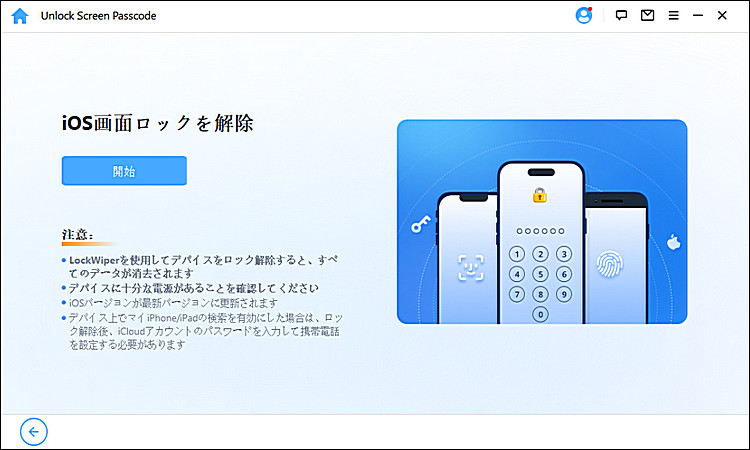
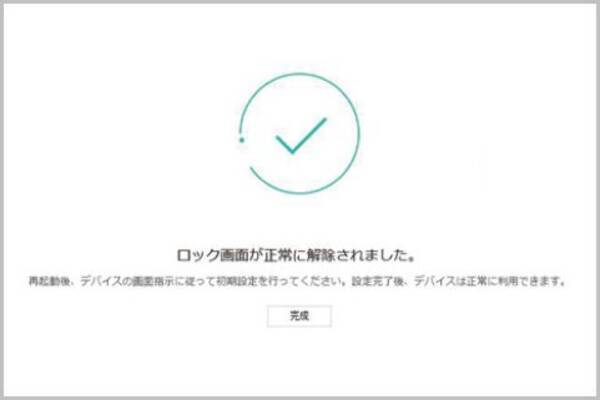
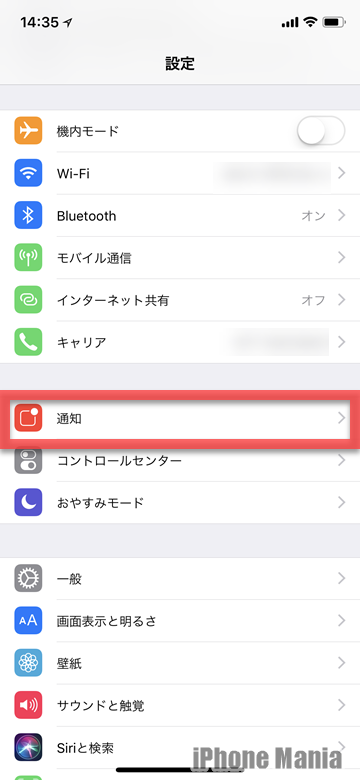
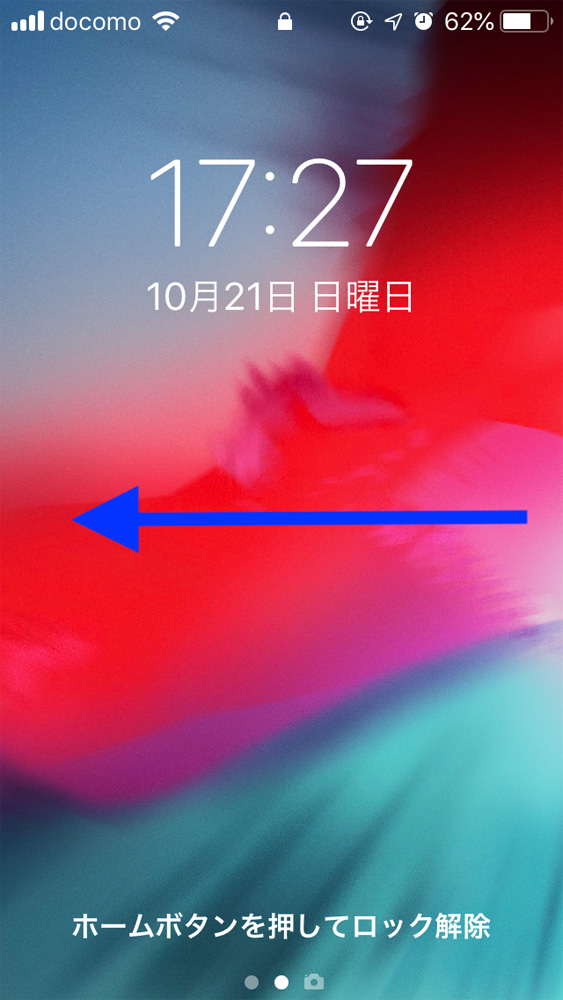
Iphone画面ロックを解除したいのですが、iPhone パスコードを忘れて、画面がロックされたことがよくあります。では、パスワードを忘れた後にiPhone 画面 ロックを解除するにはどうすればよいですか?ここで、初心者が自宅でも簡単に使えるiPhone ロック 解除についての裏ワザを紹介していきます。IPhoneのホーム画面にある設定をタップします。 設定の項目の中に「画面表示と明るさ」という項目があるので、タップします。 「画面表示と明るさ」内に自動ロックという項目があるのでこちらをタップすると画面ロックまでの時間を変更できます。 時間は 30秒から5分までの間で設定 できます。 画面ロックを「なし」に変更 自動ロックの時間の変更の方法同様に設定の項目から「画面表示と明1 ホーム画面より、設定をタップします。 2 画面を下にスクロールし、Face IDとパスコードをタップします。 3 画面ロックに利用しているパスコードを入力します。 パスコード未設定の場合は、この画面は表示されません 本手順では、例として6桁数
iPhoneに自動ロックは必須! まずは自動ロック機能についておさらいしてみましょう。どんな機能で、どのように設定すると便利なのかチェックしましょう。 自動ロック機能とは 自動ロックとは、iPhoneを一定時間操作せずに ロック画面だけにチェックをつけておきましょう。 矢印を押して、〈プレビューを表示〉と〈視差効果〉をオフに設定。 右上の×で、このページを閉じます。 ここからは、作成したショートカットを、どのタイミングで動かすかを指定していきますよ。 「オートメーション」に切り替え、〈個人用オートメーションを作成〉をタップ。 今回は、充電のタイミングで壁紙を切り替え AndroidとiPhoneで、設定方法は異なります。 スマホの画面ロック方法~Android篇 Androidで画面ロックを設定する手順について解説します。設定画面や名称などは端末やAndroid OSのバージョンによって変わる可能性があるのでご注意ください。
Iphone 画面ロック 設定のギャラリー
各画像をクリックすると、ダウンロードまたは拡大表示できます
 |  |  |
 |  |  |
 |  | |
「Iphone 画面ロック 設定」の画像ギャラリー、詳細は各画像をクリックしてください。
 |  |  |
 |  | |
 |  |  |
「Iphone 画面ロック 設定」の画像ギャラリー、詳細は各画像をクリックしてください。
 |  | |
 |  |  |
 |  |  |
「Iphone 画面ロック 設定」の画像ギャラリー、詳細は各画像をクリックしてください。
 |  |  |
 |  | |
 |  |  |
「Iphone 画面ロック 設定」の画像ギャラリー、詳細は各画像をクリックしてください。
 |  |  |
 |  |  |
 |  |  |
「Iphone 画面ロック 設定」の画像ギャラリー、詳細は各画像をクリックしてください。
 |  | |
 |  |  |
 |  |  |
「Iphone 画面ロック 設定」の画像ギャラリー、詳細は各画像をクリックしてください。
 |  | |
 |  | |
 |  |  |
「Iphone 画面ロック 設定」の画像ギャラリー、詳細は各画像をクリックしてください。
|  | |
 |  |  |
 |  |  |
「Iphone 画面ロック 設定」の画像ギャラリー、詳細は各画像をクリックしてください。
 |  |  |
 |  |  |
 |  |  |
「Iphone 画面ロック 設定」の画像ギャラリー、詳細は各画像をクリックしてください。
 |  | |
 |  | |
 |  |  |
「Iphone 画面ロック 設定」の画像ギャラリー、詳細は各画像をクリックしてください。
 |  | |
 |  |  |
 |  | |
「Iphone 画面ロック 設定」の画像ギャラリー、詳細は各画像をクリックしてください。
 |  |  |
 |  |
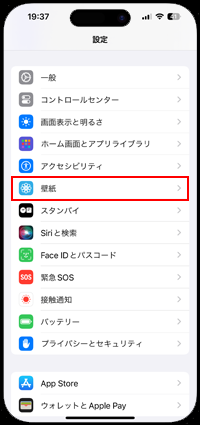
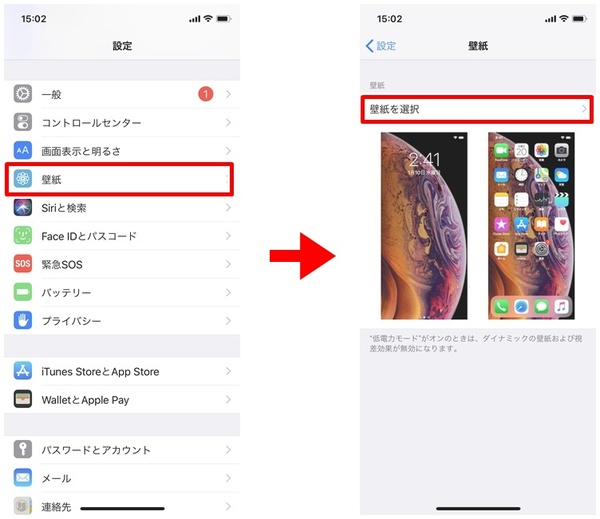
画面ロックを設定する パスコードを変更・削除する iPhoneマスター iPhone SEが勝手に使われてしまうのを防ぐために、iPhone SEにパスコードを設定しましょう。 初期状態では数字6桁のパスコードを設定することができます。 画面ロックを設定する ①ホーム画面で「設定」をタップします。 ②「Touch IDとパスコード」をタップします。 ③「パスコードをオンにする」をタップし まずは「設定」からロック・ホーム画面の壁紙を変更する手順を紹介します。 「設定」を選びます。 「設定」の中の「壁紙」を選びます。 「壁紙を選択」を選びます。 ロック・ホーム画面にしたい画像を選びます。 ※1 フォルダが表示されるため、設定画像のあるフォルダを選びます。 「視差効果」のオン/オフを設定します。 ※2 右下の「設定」を選び「ロック画面に設定」「ホー
Incoming Term: iphone 画面ロック 設定, iphone 画面ロック 設定解除, iphone 画面ロック 設定 時間, iphone 画面ロック 設定方法, iphone 画面ロック 設定できない, iphone 画面ロック 設定 ショートカット,


コメント
コメントを投稿